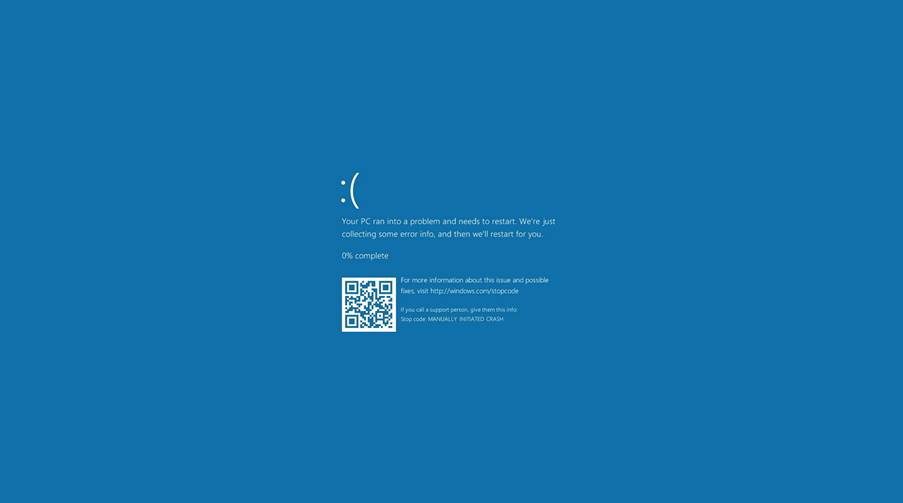
JawaPos.com - Blue Screen of Death (BSOD), atau yang sering disebut sebagai layar biru, adalah masalah umum yang kerap dialami oleh para pengguna laptop atau komputer yang menjalankan sistem operasi Windows, terutama ketika terjadi kesalahan serius pada perangkat lunak atau perangkat keras.
Saat layar laptop tiba-tiba berubah menjadi biru dengan pesan kesalahan teknis yang sulit dipahami, itu menandakan terjadinya BSOD. Jika menghadapi masalah ini, berikut beberapa langkah yang dapat Anda lakukan untuk mengatasinya.
1. Periksa Perangkat Keras yang Baru Ditambahkan
Jika BSOD muncul setelah Anda menambahkan perangkat keras baru, coba lepaskan perangkat tersebut dan restart laptop untuk melihat apakah masalahnya teratasi.
2. Masuk ke Mode Aman (Safe Mode)
Hidupkan ulang laptop dan masuk ke Safe Mode dengan menekan F8 atau Shift + Restart agar sistem hanya menjalankan driver dan layanan dasar untuk mengidentifikasi penyebab error.
3. Periksa Device Manager untuk Driver Bermasalah
Buka Device Manager dan periksa apakah ada tanda seru di salah satu driver. Jika ada, perbarui atau nonaktifkan driver tersebut untuk melihat apakah BSOD masih terjadi.
4. Pastikan Ruang Hard Drive Cukup
Laptop memerlukan setidaknya 10% - 15% ruang kosong pada hard drive agar sistem berjalan dengan baik. Hapus file yang tidak diperlukan atau pindahkan data ke penyimpanan lain.
5. Lakukan Pembaruan Windows dan Driver
Pastikan Windows dan semua driver perangkat keras dalam kondisi terbaru dengan melakukan update melalui Windows Update atau situs resmi produsen perangkat keras Anda.
6. Periksa Log Kesalahan di Event Viewer
Buka Event Viewer di Windows untuk melihat log sistem dan mengidentifikasi kesalahan yang menyebabkan BSOD, sehingga Anda bisa menemukan solusi yang lebih spesifik.
7. Cek dan Scan Hard Drive untuk Kerusakan
Gunakan perintah chkdsk /f /r di Command Prompt (CMD) dengan akses administrator untuk memeriksa dan memperbaiki error pada hard drive.
8. Gunakan System Restore atau Reset PC
Jika masalah baru terjadi setelah pembaruan atau penginstalan program tertentu, coba gunakan System Restore untuk mengembalikan sistem ke kondisi sebelumnya atau lakukan reset Windows.
9. Ubah Pengaturan Intel VMD Controller di BIOS
Jika BSOD muncul dengan kode INACCESSIBLE BOOT DEVICE, coba masuk ke BIOS dan ubah pengaturan Intel VMD Controller untuk memastikan sistem dapat mendeteksi perangkat penyimpanan dengan benar.
10. Scan Laptop dari Virus atau Malware
Gunakan Windows Defender atau antivirus pihak ketiga untuk memeriksa apakah ada malware yang mengganggu sistem dan menyebabkan BSOD.
11. Periksa Kondisi RAM dan Hardware Lainnya
Gunakan Windows Memory Diagnostic untuk memeriksa apakah RAM mengalami kerusakan. Jika ditemukan masalah, pertimbangkan untuk menggantinya.
12. Hubungi Teknisi Jika Masalah Tidak Teratasi
Jika semua langkah di atas tidak berhasil, segera hubungi teknisi komputer profesional untuk mendapatkan bantuan lebih lanjut dalam memperbaiki laptop Anda.
Dengan mengikuti langkah-langkah ini, Anda dapat mengatasi blue screen pada laptop serta mencegahnya terjadi di masa mendatang.
(*)
Editor : Siti Nur Qasanah