Namun, bagi anda yang belum tahu, snipping tool bisa dibuka dengan cara pintasan keyboard dengan menekan Win+Shift+S, melalui menu start, bahkan langsung dari tombol khusus di keyboard anda.
Menariknya, ternyata Windows telah menghadirkan pembaruan pada snipping tool yang menjadikannya lebih dari sekadar alat screenshot.
Mengutip dari laman lifehacker.com, berikut ini adalah fitur tersembunyi yang dapat memudahkan anda mengelola gambar, video, dan teks dengan mudah melalui snipping tool.
1. Menyalin Teks dari Gambar
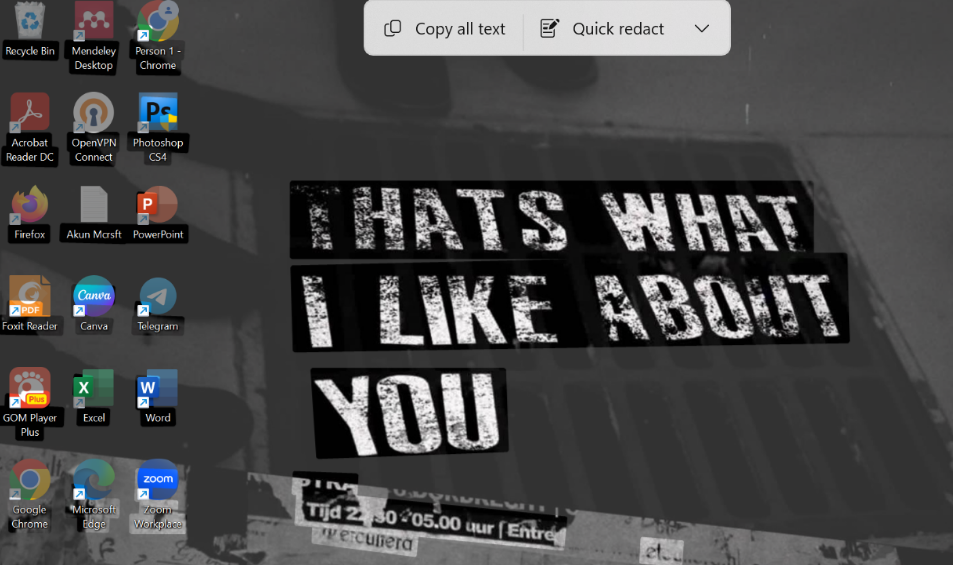
Snipping tool berfungsi pada program OCR (Optical Character Recognition). Dengan fungsi ini, anda bisa menyalin seluruh atau sebagian teks ke papan clipboard windows. Fitur ini sangat berguna jika anda mengambil teks dari dokumen, gambar, ataupun struk belanja. Caranya sangat mudah yaitu klik tombol text action di bagian atas (ikon garis horizontal dalam bingkai) untuk mengenali teks dalam gambar sehingga dapat membuatnya dapat disorot. Anda juga bisa menyembunyikan teks yang berisi alamat atau nomor telepon secara otomatis dengan menekan tombol quick redact.
2. Memindah Kode QR
Snipping tool juga dapat membaca kode QR di dalam gambar. Prosesnya yaitu dengan membuka gambar di snipping tool kemudian klik text actions (ikon garis-garis horizontal dalam bingkai). Apabila gambar tersebut berisi QR code, maka akan muncul tautan yang bisa di klik di atasnya.
3. Merekam Video dan Audio
Snipping tool kini mendukung perekaman video dan audio. Cukup klik ikon kamera video dan tekan + New di pojok kanan atas. Anda bisa memilih untuk merekam seluruh layar atau hanya bagian tertentu. Saat perekaman berlangsung, akan muncul kontrol di bagian atas dengan pilihan untuk menyertakan audio system dan mikrofon.
4. Mengedit Gambar
Snipping tool juga bisa digunakan untuk menambahkan sorotan dan anotasi pada gambar. Anda bisa membuka gambar apapun di aplikasi ini, bukan hanya tangkapan layar. Misalnya anda ingin menandai informasi penting dalam percakapan pesan teks. Ketika snipping tool terbuka, anda akan melihat empat tombol di bilah alat atas berupa: pena, stabilo, penghapus, dan alat bentuk yang memungkinkan anda menambahkan emoji. Klik untuk memilih alat, dan klik dua kali untuk membuka opsi tambahan.
5. Melakukan Pencarian Gambar
Layaknya google lens, snipping tool dapat menjalankan pencarian gambar anda di internet. Fitur ini berguna untuk berbagai keperluan, mulai dari mencari produk hingga mendapatkan informasi tentang lokasi bangunan atau tempat terkenal. Anda bisa mencobanya dengan klik tiga titik di pojok kanan atas, lalu pilih visual search dengan bing. Anda akan diarahkan ke mesin pencari Microsoft di browser, kemudian anda bisa melihat hasil pencarian untuk lebih lanjut.
Editor : Candra Mega Sari